
※ 本記事にはアフィリエイトリンクを含みます。紹介している機材はすべて筆者が実際に使用しているもので、選定は報酬額とは関係ありません。
メモリの値上がりが続くなか、手元にはジャンクのノートPCから外したDDR5のSO-DIMM(ノートPC用の小型メモリ)が余っていました。デスクトップ用のメモリではないので普通のマザーボードには挿さりませんが、これをそのまま使えるマザーボードがあります。MINISFORUMのBD795Mです。
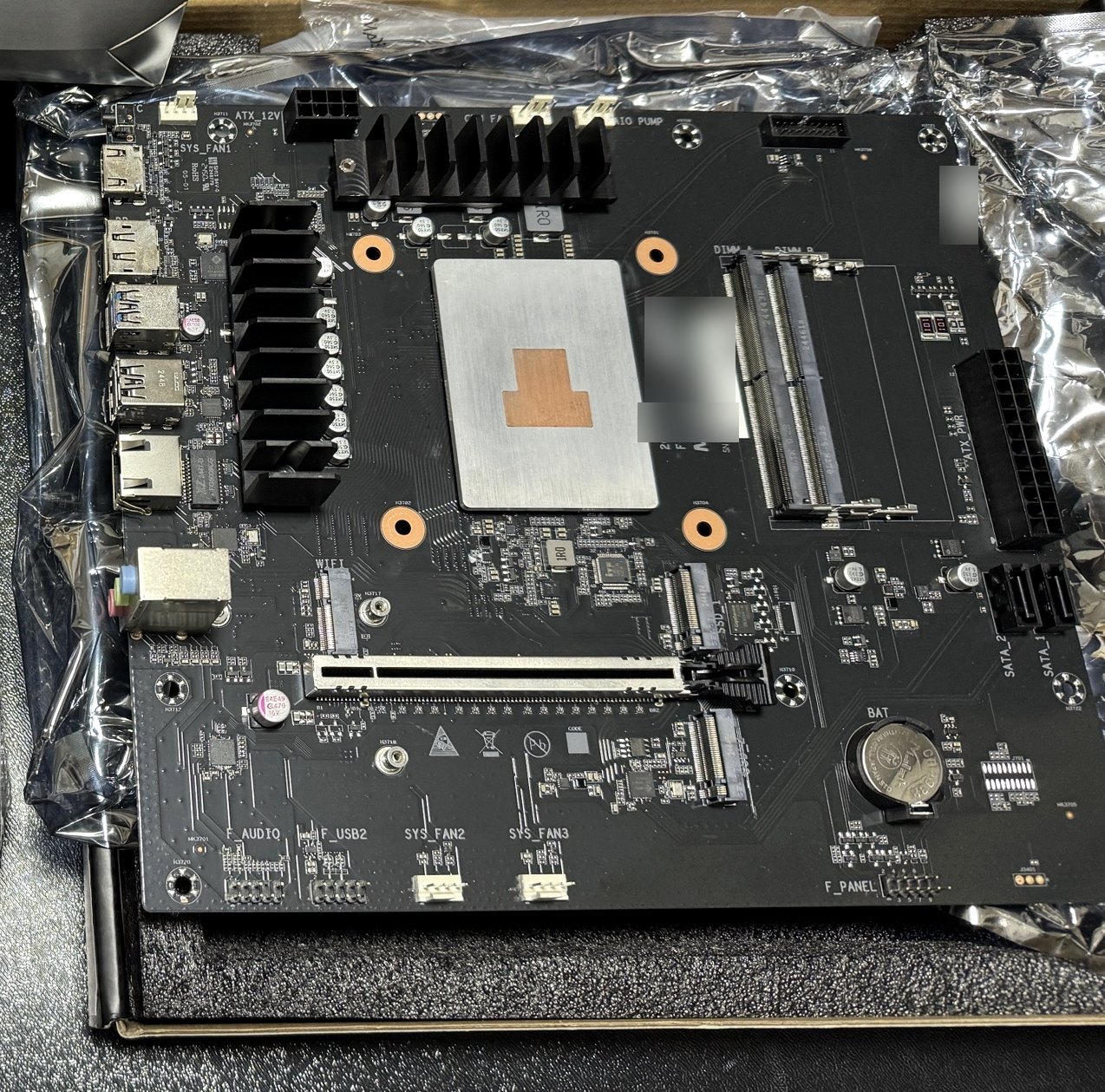
BD795Mは、ノートPC向けの16コアCPU「Ryzen 9 7945HX」を基板に載せた状態で売られているMicro-ATXマザーボードです。メモリはSO-DIMMを使います。今回はこれで、メイン機のバックアップを兼ねたサブPCを組みました。
先に結論を書いておくと、このボードは標準設定のままだと扱いにくいです。高負荷をかけるとCPU温度が100℃近くに張り付きやすいためです。筆者は電力ではなく温度の上限を80℃に絞って運用しています。この記事では、その理由と実測のベンチマーク結果、そしてケース選びで一度つまずいた点までをまとめます。
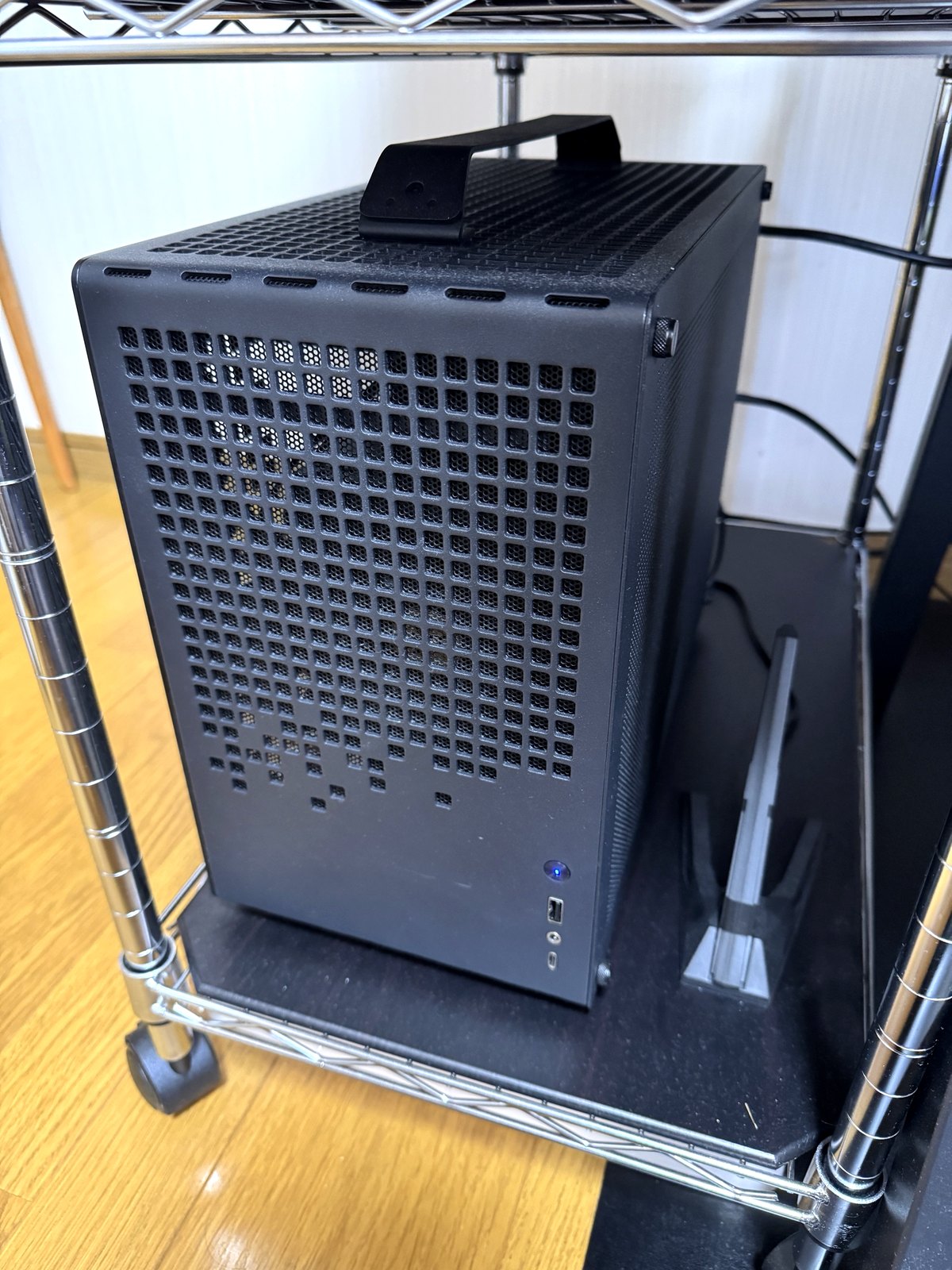
構成
| パーツ | 製品 | ひとこと |
|---|---|---|
| マザーボード (CPU一体) |
MINISFORUM BD795M (Ryzen 9 7945HX) |
秋葉原の店頭でリファービッシュ品を購入 |
| CPUクーラー | Cooler Master Hyper 212 3DHP Black | ファンをNoctua NF-A12x25 G2 chromax.black(2個セット)に交換 |
| メモリ | DDR5 SO-DIMM 32GB+16GB(計48GB) |
ジャンクのノートPCから外した手持ち品 |
| グラフィックボード | ASUS DUAL-RX9060XT-16G-WHITE | 店頭で一番安かったRX 9060 XTの16GB版 |
| SSD | NVMe SSD 512GB(バルク品) | ジャンクのノートPCから外した手持ち品 |
| 電源 | Sharkoon Rebel P20 SFX 750 | Cybenetics Platinum認証のSFX電源 |
| ケース | JONSBO Z20 | Micro-ATX対応のコンパクトケース |
| ケースファン | Noctua NF-A14x25 G2 ×4 Noctua NF-A12x25 G2 ×1 |
トップ・ボトム・リアの計5基 |
| OS | Windows 11 Pro | 以前購入したパッケージ版のライセンスを使用 |
用途は、メイン機のバックアップと、AMD製GPUでの動作確認環境です。メイン機はNVIDIAのGPUなので、AMD側で挙動を確かめたいときにこちらを使います。今後はローカルでLLM(大規模言語モデル)を動かす用途も考えています。メモリ48GBとVRAM 16GBという組み合わせは、そのための余裕を見たものです。
なぜBD795Mを選んだのか
理由は大きく3つあります。
1. 余っていたSO-DIMMがそのまま使える
出発点はここです。メモリの値上がりで新品をそろえる気になれなかったところに、手元のSO-DIMMを活かせる選択肢として見つけたのがBD795Mでした。容量違いの32GBと16GBを組み合わせて、計48GBで動かしています。
2. 市販のCPUクーラーがそのまま付く
ノートPC向けCPUを載せたマザーボードは、専用クーラーが前提の製品も少なくありません。BD795MはIntelのLGA1700用クーラーと互換性を持つように取り付け穴や高さがそろえられており、市販の空冷クーラーや簡易水冷がそのまま使えます。冷却を自分で選べるのは、後述する温度の問題に対処するうえで大きな利点でした。
3. Micro-ATXなので拡張性がある
グラフィックボード用のPCIe 4.0スロットを備えたMicro-ATXなので、一般的なケースやグラフィックボードと組み合わせられます。CPUは16コア32スレッド、最大5.4GHzです。
そのままだと100℃に張り付く — 電力ではなく温度で抑える
このボードを使ううえで、いちばん知っておいてほしいのがここです。
Ryzen 9 7945HXは標準のTDPが55Wで、設定により45〜75Wの範囲で変えられるCPUです。一方でBD795MのBIOSでは、短時間に限って最大105Wまで電力を流せる設定になっています。標準TDPの約2倍(105W ÷ 55W ≒ 1.9)の電力を許しているぶん、標準設定のままで高い負荷をかけると、CPU温度が出荷時の温度上限である100℃近くまで上がり、そこに張り付きやすくなります。
対策として真っ先に思いつくのは、電力の上限(PPT)を下げることです。ところがこのシリーズでは、PPTを下げても温度が思ったほど下がらないという報告が、国内外のユーザーから多く上がっています。筆者の環境でも、PPTを設定したにもかかわらず消費電力が100W前後まで上がってしまい、狙ったとおりには抑えられませんでした。
そこで筆者は、BIOSで温度の上限(TjMax)を80℃に設定しています。電力ではなく温度で天井を決めるやり方です。
なぜ温度で抑えるほうがよいのか
ここからは筆者の理解です(考察)。
CPUは、温度に余裕があるうちはクロックを上げ、上限に近づくとクロックと電圧を下げて温度を保とうとします。高いクロックを出すには電圧を大きく上げる必要があり、その領域は電力のわりに性能が伸びにくい、いわば効率の悪い領域です。
温度の上限を下げておくと、CPUはこの効率の悪い領域に長く居座れなくなります。結果として、性能の落ち方に比べて温度と発熱を大きく下げられる。ノートPC向けCPUはもともと少ない電力で効率よく動くように作られているので、その持ち味を活かしやすい、というのが筆者の考えです。
電力の上限だけを下げると、この「どこで頭打ちにするか」をCPUの温度とは無関係に決めることになります。冷却が追いついている場面でも性能を削ってしまう一方で、温度の張り付きは解消しきれない、というのが上記の報告とも合う説明だと考えています。
実測:温度上限80℃でどこまで出るか
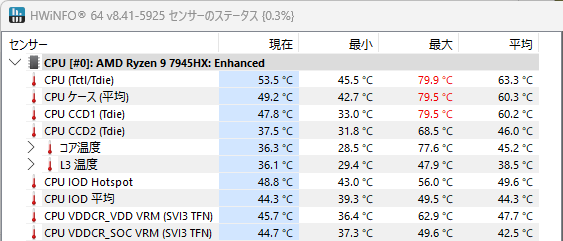
CINEBENCH R23と3DMarkを順番に実行し、各テストの直後にHWiNFOでCPU温度の最大値を記録しました。
| テスト | スコア | CPU温度(最大) |
|---|---|---|
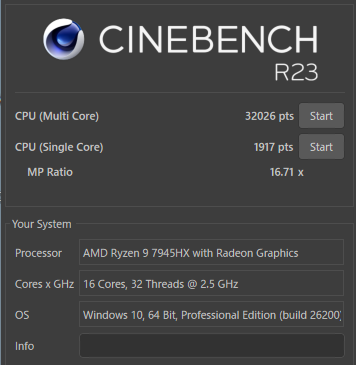
| CINEBENCH R23 マルチ | 32,026 pts | 71.0℃ |
| CINEBENCH R23 シングル | 1,917 pts | 76.1℃ |
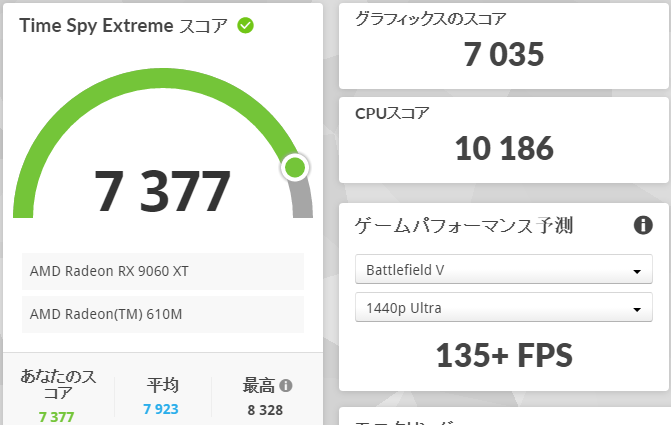
| 3DMark Time Spy Extreme | 7,377 (グラフィックス 7,035/CPU 10,186) |
79.9℃ |
| アイドル | - | 47.6℃(平均51.0℃) |
※ CPU温度はHWiNFOの「CPU (Tctl/Tdie)」。テストは上から順に続けて実行しており、各テストで最大値が更新された時点の値です。アイドルは別途計測。
※ ベンチマークは、計測用に用意したUSB接続のWindows(Windows To Go)から起動して実行しています。普段はNVMe SSDから起動しています。
結果から読み取れること
温度の上限はきちんと効いています。3DMark実行時の最大79.9℃は、設定した80℃でぴたりと頭打ちになった数字です。標準設定で100℃近くまで上がっていたことを考えると、20℃近く低い位置で天井が決まっています。
意外だったのは、全コアに負荷がかかるCINEBENCHのマルチでは71.0℃で、上限まで余裕があったことです。むしろシングルや3DMarkのように、少ないコアが高いクロックで回る場面のほうが温度は上がりました。
3DMarkのスコアは7,377でした。3DMarkが表示する「同じハードウェアの結果」は平均7,923、最高8,328なので、平均より約7%低い結果です(7,377 ÷ 7,923 ≒ 0.93)。
グラフィックボード側は、3DMark実行中のGPU温度が最大67.0℃、ホットスポット(GPU内部でもっとも熱い箇所)が最大89.2℃でした。アイドル時はファンが止まる設計なので、普段使いではGPUファンの音はしません。
JONSBO Z20は、エアフローのセオリーが通用しない
ケースはJONSBOのZ20です。Micro-ATXに対応しながら、取っ手と脚を含めても幅198×奥行382×高さ335mmに収まるコンパクトなケースです。
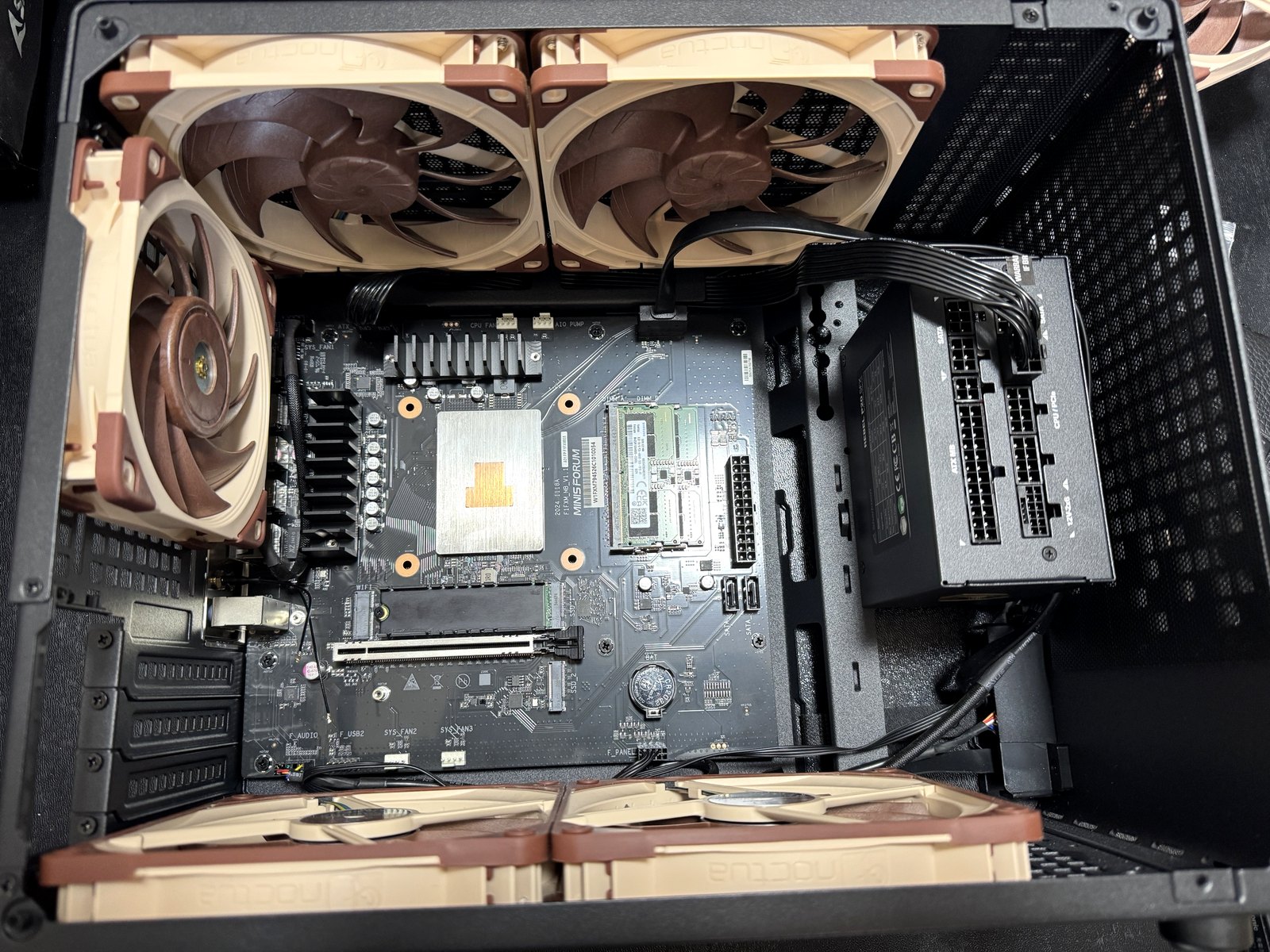
このケースで一度つまずきました。電源ユニットがケースの前側に入る構造だからです。
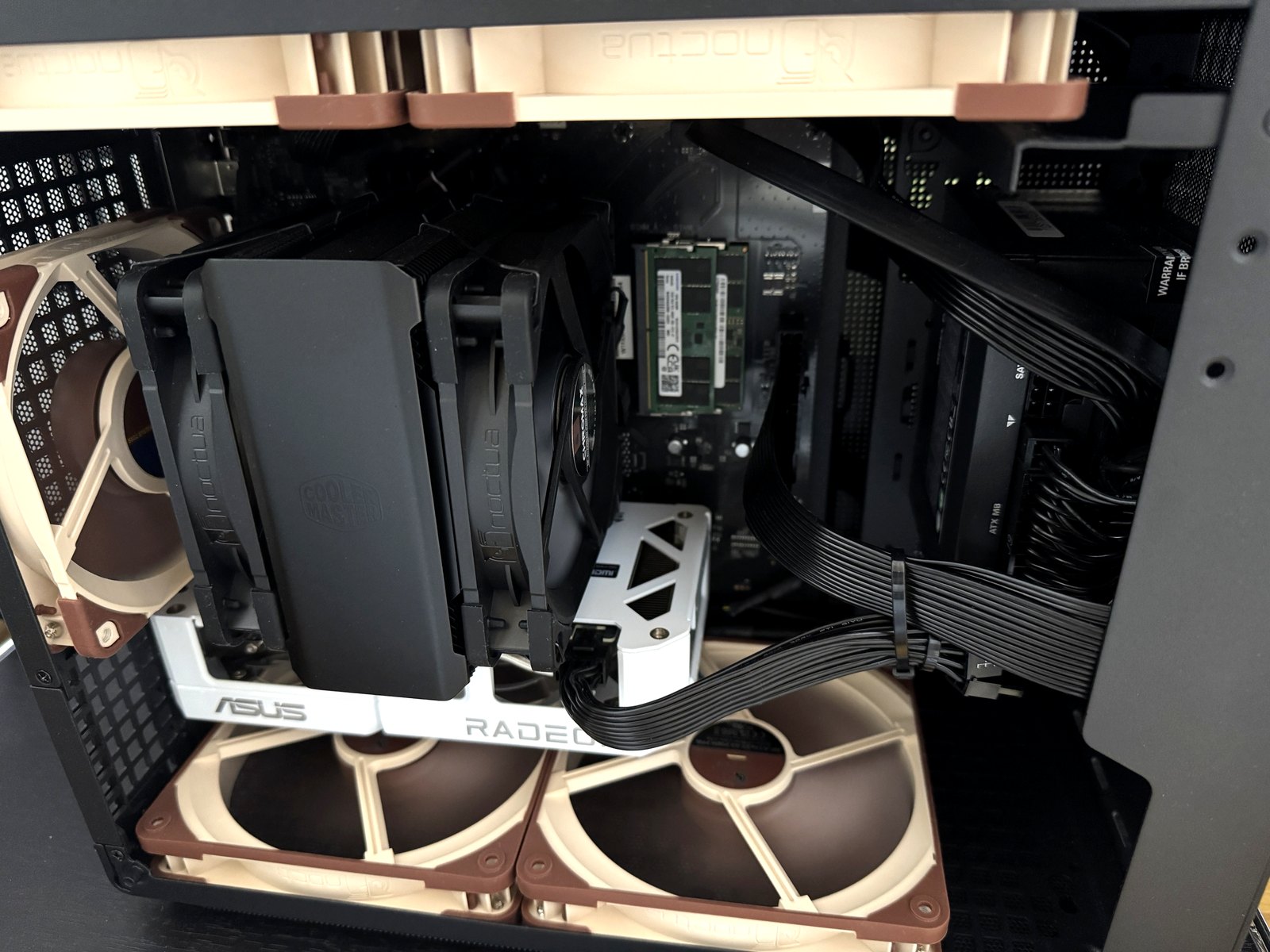
一般的なケースは「前から吸って後ろと上から抜く」のが基本です。ところがZ20は前面に電源が来るため、前から吸う流れが作れません。代わりにリアとボトムから吸って、トップから抜く流れになります。
| 位置 | ファン | 向き |
|---|---|---|
| トップ | NF-A14x25 G2 ×2 | 排気 |
| ボトム | NF-A14x25 G2 ×2 | 吸気 |
| リア | NF-A12x25 G2 ×1 | 吸気 |
Z20に付けられるケースファンは、トップとボトムに120mmか140mmを2基ずつ、リアに120mmを1基です。今回はその上限いっぱいの5基を付けています。
▼ 今回使ったケース
▼ 前側に入れたSFX電源
組み立てで間違えたこと
前側に電源が来るケースを扱うのは初めてで、リアファンとCPUクーラーのファンの向きを逆に付けていました。普段の感覚のまま「リアは排気」と決めてしまい、CPUクーラーの風向きもそれに合わせていたためです。現在はリアを吸気に直し、CPUクーラーのファンもその流れに合わせた向きにしています。
Z20のようなケースでは、まずケースの構造から空気の入口と出口を決め、そこに合わせてファンの向きを決める必要があります。いつもの手順で組み始めると、筆者のように逆に付けてしまいがちです。
ファンは「2個セット」を選んだ
トップとボトムのファンは、NoctuaのSx2-PPという2個セットの製品です。普通の2個入りとは違い、2基の回転数がわずかにずらしてあります(片方が約50rpm遅く、もう片方が約50rpm速い)。
同じ回転数のファンを隣り合わせや前後に並べると、音が干渉して「ウォンウォン」といううなりが出ることがあります。回転数をずらしておくことで、これを防ぐ仕組みです。静かさを重視するなら、並べて使うファンはこうしたセットを選ぶのがおすすめです。なお、リアの120mmは単品です。
▼ トップ・ボトムに使っている140mm(2個セット)
▼ リアに使っている120mm(単品)
CPUクーラーはファンを2基にした
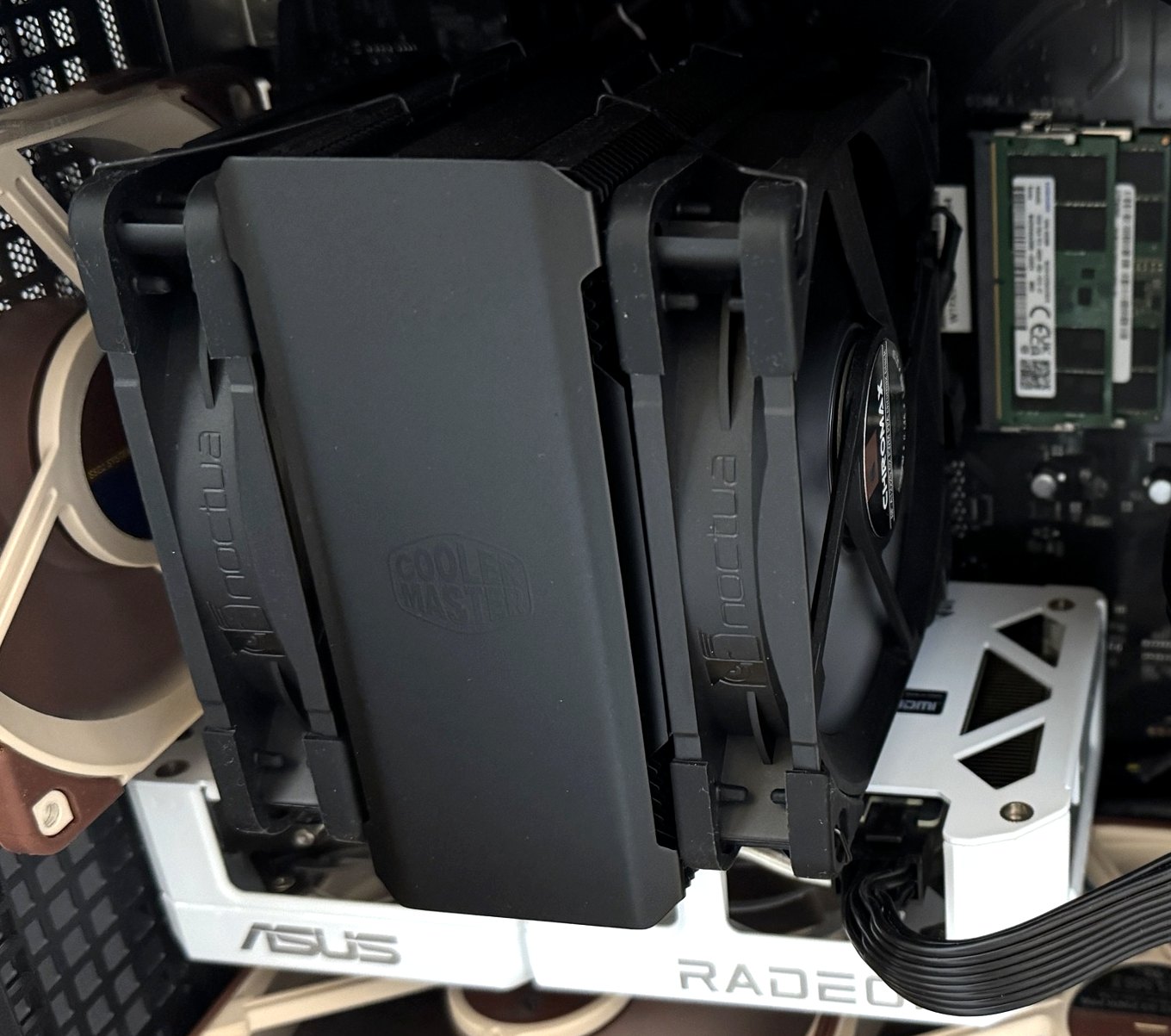
CPUクーラーはCooler MasterのHyper 212 3DHP Blackです。コストパフォーマンスの良さで選んだサイドフロー型の空冷クーラーで、標準ではファンが1基付いています。
これを、NoctuaのNF-A12x25 G2 chromax.black(黒色版。こちらもSx2-PPの2個セット)に交換し、ヒートシンクを前後から挟むように2基で運用しています。家に余っていたNoctuaのファンを活かした形です。
ひとつ困ったのが取り付けクリップです。このクーラーはファン1基が前提なので、クリップも1基分しか付属しません。2基目を付けるために、Amazonで汎用の120mmファン用クリップを別途購入しました。ファンを増やす予定がある場合は、クリップの数を先に確認しておくと手戻りがありません。
▼ CPUクーラー
▼ クーラーに付けた120mm(chromax.black・2個セット)
この構成の弱点
手持ちの部品を活かした構成なので、人に勧めにくい部分もあります。正直に書いておきます。
- BIOSの調整が前提:標準設定のままだと温度が高く、扱いにくいボードです。設定を触るのに抵抗がある人には向きません
- SSDがメーカー不明のバルク品:ジャンクから外した手持ち品で、中身のNAND(記憶素子)の種類も確認できていません。OS用のドライブとしては、本来は信頼できるメーカーのTLC製品を選ぶべきです
- メモリが容量違いの組み合わせ:32GBと16GBの混在です。本来は同じ容量・同じ型番でそろえるのが基本です
- SO-DIMMは手持ちがあってこそ:新しく買う場合は、デスクトップ用のメモリより割安になるとは限りません
- ケースが狭く、ファンの向きも独特:Z20はコンパクトなぶん、配線とエアフローに気を遣います
- リファービッシュ品である:保証の条件は購入店によって異なります
筆者は電力ではなく温度の上限を80℃に絞ることで、CINEBENCH R23マルチ32,026ptsを出しつつ、最高温度を80℃以内に収めています。ケースにJONSBO Z20を使う場合は、電源が前に来るぶんリアとボトムから吸ってトップから抜く流れになる点に注意してください。
パーツ選びや組み立てに不安がある方は、組み立て代行・トラブル相談も受け付けています。
参照元
- MINISFORUM公式 BD795M製品ページ(CPU仕様、CPUクーラーの対応規格/2026年9月時点)
https://www.minisforum.com/products/minisforum-bd795m - PC Watch「【レビュー】コスパ激ヤバな6万円台!Ryzen 9 7945HX搭載microATXマザー『BD795M』」(TDP・BIOSの電力上限・LGA1700互換・発売時の直販価格/2025年1月30日公開、2026年9月参照)
https://pc.watch.impress.co.jp/docs/topic/review/1658569.html - JONSBO公式 Z20製品ページ(寸法・ファンの搭載位置/2026年10月時点)
https://www.jonsbo.com/en/products/Z20Black.html - Noctua公式 NF-A12x25 G2 PWM Sx2-PP製品ページ(2個セットの回転数オフセットの仕様/2026年10月時点)
https://noctua.at/en/nf-a12x25-g2-pwm-sx2-pp
※ 各項目のカッコ内が、その情報を参照した時点です。ベンチマーク・温度の数値は筆者の実測です。